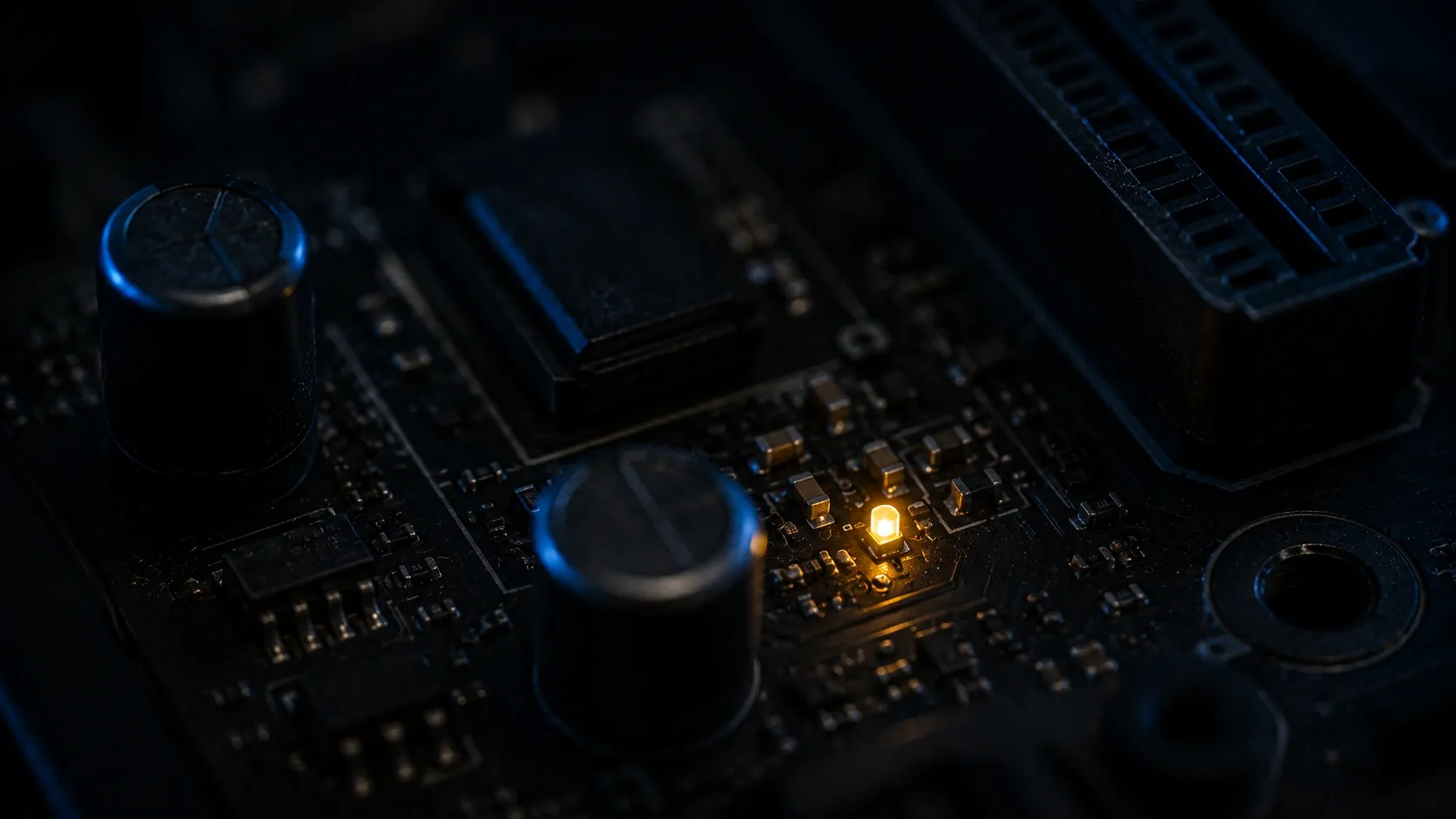
Stlačíte tlačidlo a nič. Žiadne svetielko, žiadne pípnutie, ventilátor sa ani nepohne, obrazovka ostáva čierna. Prvá myšlienka býva tá najhoršia: je po ňom, a s ním aj po fotkách, dokumentoch a účtovníctve. V servise to vidíme pokojnejšie. Počítač, ktorý sa nezapne, má prekvapivo často úplne banálnu príčinu a doma ju odstránite za pár minút. A aj keď ide o skutočnú poruchu, dáta bývajú v poriadku: disk je len jedna zo súčiastok počítača a to, že stroj nenabehne, s ním väčšinou nesúvisí.
Prejdite si nasledujúce kroky pekne poporiadku. Všetky sú bezpečné a nič nimi nepokazíte.
Krok 1: zásuvka a kábel
Znie to takmer urážlivo, ale začnite pri zásuvke. Zapojte do nej lampu alebo nabíjačku od telefónu a overte, či vôbec dáva prúd. Ak používate predlžovačku, skontrolujte jej vypínač (to malé podsvietené tlačidlo sa rado vypne kolenom pod stolom) a skúste počítač zapojiť priamo do zásuvky v stene.
Potom kábel. Napájací kábel má dva konce a povoliť sa vedia oba: v zásuvke aj v počítači. Zatlačte ich poriadne. Stolný počítač má navyše vzadu malý vypínač s označením 0 a I, ktorý sa pri upratovaní či sťahovaní ľahko nechtiac prepne. Uistite sa, že je v polohe I.
Krok 2: niečo svieti, točí sa alebo pípa?
Skôr než pôjdete ďalej, chvíľu sa pozerajte a počúvajte. Rozsvieti sa po stlačení tlačidla nejaká kontrolka? Pohnú sa ventilátory, hoci len na sekundu? Ozve sa pípnutie alebo cvaknutie? Nemusíte vedieť, čo tieto prejavy znamenajú. Stačí si ich zapamätať, pretože práve ony napovedia, kde sa porucha skrýva. Vrátime sa k nim o pár odsekov nižšie.
Krok 3: možno beží, len ho nevidíte
Prekvapivo častý prípad: počítač je v poriadku, problém má monitor. Monitor má vlastný napájací kábel a vlastný vypínač, skontrolujte oboje. Potom kábel medzi monitorom a počítačom, opäť na oboch koncoch.
Nakoniec vstup. Monitory mávajú viac konektorov (HDMI, DisplayPort, staršie VGA, sú to len rôzne typy zásuviek na obraz) a v ponuke monitora sa prepína, ktorý z nich sa práve zobrazuje. Ak je prepnutý na prázdny vstup, obrazovka ostane čierna, hoci počítač veselo beží. Tlačidlom na monitore preto prejdite vstupy jeden po druhom. Že počítač v skutočnosti beží, prezradí šum ventilátorov, svietiace kontrolky alebo klávesnica, ktorá reaguje (na väčšine klávesníc sa po stlačení klávesu Caps Lock rozsvieti kontrolka).
Krok 4: notebook, nabíjačka a batéria
Pri notebooku je prvá podozrivá nabíjačka. Skontrolujte, či svieti jej kontrolka, ak nejakú má, a či svieti kontrolka nabíjania na samotnom notebooku. Zapojte nabíjačku priamo do zásuvky v stene, nie cez predlžovačku, a jemne pohnite konektorom v notebooku, či nie je uvoľnený.
Ak sa batéria vybila úplne, notebook nemusí zareagovať hneď. Nechajte ho na nabíjačke aspoň pol hodiny a skúste to znova. A ak má váš notebook vyberateľnú batériu (dnes už zriedkavosť, staršie modely ju však mávajú), vyberte ju a skúste ho zapnúť len na nabíjačke. Keď takto nabehne, vinníkom je pravdepodobne batéria.
Krok 5: podržte tlačidlo
Jednoduchý trik, ktorý oživí prekvapivo veľa počítačov. Odpojte napájací kábel (pri notebooku vyberte aj batériu, ak sa dá) a podržte zapínacie tlačidlo 20 až 30 sekúnd. Vybije sa tým zvyšková elektrina, ktorá občas ostane v napájacích obvodoch a bráni štartu. Potom všetko zapojte späť a skúste počítač zapnúť.
Krok 6: odpojte, čo pribudlo naposledy
Počítač občas odmietne naštartovať pre niečo, čo k nemu pribudlo. Odpojte všetky USB zariadenia okrem klávesnice a myši: externé disky, USB kľúče, tlačiareň, čítačky kariet. Aj chybný USB kľúč dokáže zablokovať štart celého stroja.
Ak ste nedávno niečo montovali dovnútra, napríklad pamäť alebo novú kartu, súčiastku pri odpojenom napájacom kábli vyberte a skúste štart bez nej. Platí to však len vtedy, keď ste ju montovali sami a presne viete, kde je. Ak nie, nechajte vnútro počítača tak.
Tu sa bezpečné kroky končia
Toto je hranica a myslíme to vážne.
Nikdy neotvárajte zdroj, tú kovovú skrinku, do ktorej vchádza kábel zo zásuvky. Sú v ňom kondenzátory, súčiastky, ktoré si držia elektrický náboj aj niekoľko dní po odpojení od siete, a rana od nich je prinajmenšom nepríjemná, v horšom prípade nebezpečná.
Nesiahajte do vnútra zapnutého počítača, ani skrutkovačom, ani prstom. A ak z počítača cítiť spáleninu alebo z neho vyšiel dym, viac ho nezapínajte a odpojte ho zo zásuvky. Opakované pokusy o štart vedia z malej poruchy urobiť veľkú.
Tri rôzne „nejde“, tri rôzne príčiny
Teraz sa zíde to, čo ste si všimli v kroku 2. Pre technika sú to tri úplne odlišné situácie.
Vôbec nič. Žiadna kontrolka, žiadny pohyb, ticho. Porucha je niekde na ceste elektriny: zásuvka, kábel, zdroj alebo napájacia časť základnej dosky (to je tá veľká doska, ku ktorej je vo vnútri pripojené všetko ostatné).
Zapne sa, ale bez obrazu. Ventilátory sa točia, kontrolky svietia, no obrazovka ostáva čierna. Elektrina tečie, ale počítač nedokáže nabehnúť: príčinou býva typicky operačná pamäť, grafická karta alebo poškodený BIOS, ku ktorému sa hneď dostaneme.
Naštartuje a hneď zhasne. Ventilátory sa mihnú a stroj sa vypne, niekedy to skúša stále dokola. Počítač sa chráni sám pred sebou: niečo mu prekáža, napríklad skrat, prehrievanie alebo zdroj, ktorý už nezvláda záťaž.
Keď nám do telefónu poviete, ktorá z týchto troch situácií nastala, často vieme už vopred odhadnúť, kde hľadať. Preto sa na to vždy pýtame.
Keď doska vyzerá mŕtva: BIOS a jeho oživenie
Jedna príčina si zaslúži vlastnú kapitolu, pretože vyzerá desivo a pritom máva riešenie.
Každá základná doska má v sebe malý čip s programom, ktorý sa volá BIOS. Je to úplne prvá vec, ktorá sa po stlačení tlačidla spustí: zobudí procesor, pamäť aj disk a potom odovzdá riadenie operačnému systému, teda najčastejšie Windows. Tento program sa vie poškodiť, napríklad pri výpadku prúdu počas aktualizácie, po prepätí v sieti alebo jednoducho vekom. A keď sa poškodí, doska sa tvári ako mŕtva alebo štartuje dokola bez obrazu, hoci všetky súčiastky sú fyzicky v poriadku.
Bežná rada v takej chvíli znie „kúpte novú dosku“, čo pri starších počítačoch často znamená kúpiť rovno celý nový počítač. My však vieme BIOS nahrať do čipu odznova pomocou programátora, špeciálneho prípravku, ktorý sa pripája priamo na čip na doske. Doska, ktorá vyzerala na vyhodenie, potom neraz ožije. Nevyjde to vždy, ale pri „mŕtvej“ doske je to jedna z prvých vecí, ktoré skúšame, pretože takáto oprava býva podstatne lacnejšia než výmena.
Čo ďalej, keď nič z toho nepomohlo
Ak ste prešli všetky kroky a počítač stále mlčí, je čas na diagnostiku. Pár vecí nám pritom veľmi pomôže:
- Spomeňte si, čo poruche predchádzalo: búrka, aktualizácia, sťahovanie, nový kus hardvéru, vyliata káva.
- K notebooku prineste aj nabíjačku, bez nej ho poriadne neotestujeme.
- Počítač pred cestou do servisu nerozoberajte, nechajte ho tak, ako je.
Diagnostika je u nás zadarmo, ak opravu následne robíme my. Ak sa rozhodnete opravu nerobiť, účtujeme za ňu od 30 €. Cenu opravy sa vždy dozviete vopred a odsúhlasíte ju skôr, než sa do nej pustíme. Na diely použité pri oprave dávame záruku 24 mesiacov a na prácu 6 mesiacov. A keď oprava nedáva zmysel, napríklad pri starom stroji, kde by vyšla drahšie než rozumná náhrada, povieme vám to na rovinu.
Takže ak ste dnes stlačili tlačidlo a nestalo sa nič: najprv zásuvka, kábel a podržané tlačidlo. Ak počítač mlčí ďalej, ozvite sa nám. Sme v Podturni pri Liptovskom Hrádku, jazdíme po celom Liptove a už do telefónu vám povieme, či má zmysel počítač priniesť.
Potrebujete s tým pomôcť? Hovoriť budete priamo s technikom.
Zavolajte 0905 916 278