Počítač, ktorý kedysi štartoval svižne, sa dnes prebúdza celú večnosť a pri každom kliknutí sa zamyslí. Prvá myšlienka býva: treba kúpiť nový. Väčšinou to tak nie je. Pomalé počítače vidíme v servise denne a dá sa pomerne presne povedať, ktorý zásah prinesie veľkú zmenu za málo peňazí, ktorý pomôže len v určitých situáciách a ktorý je čistá strata. Toto je naše úprimné poradie, zoradené podľa toho, koľko rýchlosti dostanete za každé minuté euro.
SSD disk: zďaleka najväčšia zmena
Ak má váš počítač klasický pevný disk (skratka HDD, disk s rotujúcimi platňami a mechanickou čítacou hlavičkou), takmer isto je hlavnou brzdou práve on. Procesor aj pamäť bývajú aj v staršom stroji dosť rýchle, len večne čakajú, kým disk mechanicky dohľadá a prečíta dáta.
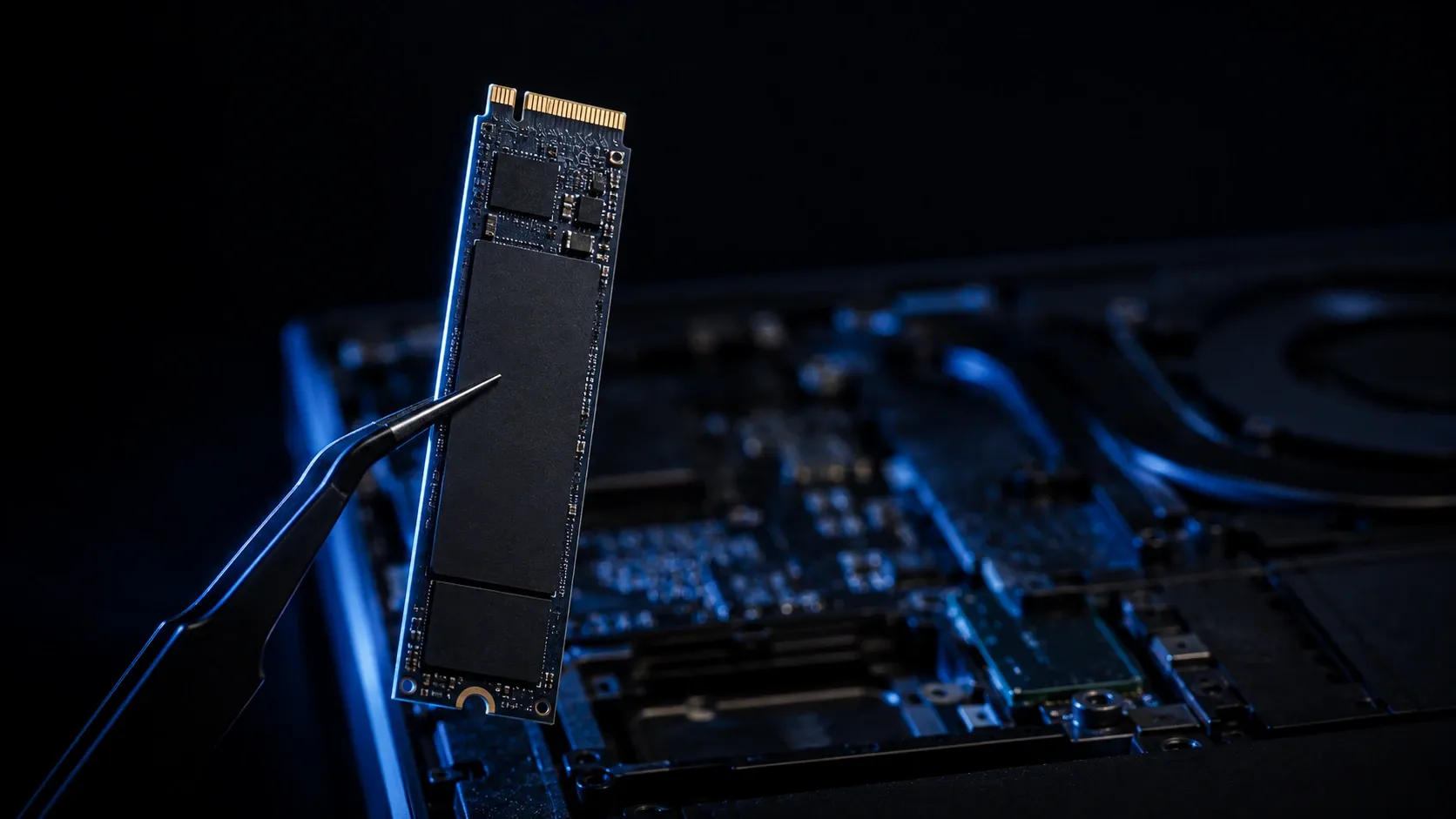
SSD je disk bez pohyblivých častí. Dáta ukladá do pamäťových čipov, podobne ako USB kľúč, len omnoho rýchlejšie. Rozdiel po výmene nie je kozmetický, je to iná liga: štart systému, otváranie programov aj bežná práca sa zrýchlia tak, že to spoznáte na prvý pohľad, a čakanie po každom kliknutí zmizne.
Najčastejšia obava znie: prídem o svoje veci? Neprídete. Starý disk naklonujeme, teda vytvoríme jeho presnú kópiu na nový SSD. Systém, programy, dokumenty, fotky aj uložené heslá zostanú presne tak, ako boli, len to celé beží oveľa rýchlejšie. Klonovanie na SSD je naša najžiadanejšia služba a zvládneme aj veľmi staré disky s IDE konektorom, teda so širokým plochým káblom, aký mávali počítače kedysi.
Ak si z tohto článku odnesiete jedinú vetu, nech je to táto: skôr než pôjdete kupovať nový počítač, skúste SSD.
Viac operačnej pamäte: pomáha, ale len niekedy
Operačná pamäť (RAM) je pracovný priestor počítača. Všetko, s čím práve pracujete, musí byť v nej, a keď sa zaplní, systém začne odkladať dáta na disk, čo je výrazne pomalšie. Koľko pamäte máte a ako je vyťažená, uvidíte v Správcovi úloh: stlačte naraz klávesy Ctrl, Shift a Esc a pozrite si kartu Výkon.
Pridanie pamäte naozaj pomôže, keď:
- máte 4 GB alebo menej a používate Windows 10 či 11,
- pracujete s desiatkami otvorených kariet v prehliadači,
- počítač je po zapnutí svižný a spomaľuje sa postupne, keď toho máte veľa otvoreného.
A kedy nepomôže: ak máte 8 GB a viac a počítač je pomalý už od štartu, problém je takmer isto inde, najčastejšie v pomalom disku. Ďalšia pamäť vtedy nezmení nič, len miniete peniaze.
Čistenie od prachu a nová teplovodivá pasta
Toto nie je zrýchlenie v pravom zmysle slova, skôr odstránenie umelej brzdy. Procesor sa pri prehriatí chráni tak, že sám spomalí, niekedy až na zlomok výkonu. V notebooku stačí pár rokov prachu vo vetraní a stvrdnutá teplovodivá pasta (vrstva medzi procesorom a chladičom, ktorá odvádza teplo) a stroj sa prehrieva pri každej väčšej záťaži.
Poznávacie znamenia: ventilátor hučí naplno aj pri bežnej práci, spodok notebooku páli a počítač spomaľuje hlavne pri videohovoroch, filmoch alebo hrách. Vyčistenie a nová pasta sú lacný zásah, ktorý počítaču zároveň predĺži život, pretože dlhodobé prehrievanie škodí aj ostatným súčiastkam.
Upratať, čo štartuje spolu s Windowsom
Toto je zadarmo a zvládnete to aj doma. Mnohé programy sa pri inštalácii samy nastavia tak, aby bežali hneď od zapnutia počítača: aktualizátory, asistenti tlačiarní, rôzni „pomocníci“. Každý z nich predlžuje štart a ukrajuje z pamäte.
V tom istom Správcovi úloh nájdete kartu Po spustení. Vypnite tam, čo nepotrebujete mať zapnuté od štartu; antivírus nechajte tak. Popri tom sa oplatí odinštalovať programy, ktoré ste roky nepoužili. Efekt je citeľný najmä pri štarte, ale zázrak nečakajte: pomalý disk týmto nevyriešite.
Čistá preinštalácia systému
Windows po rokoch používania obrastie zvyškami odinštalovaných programov, starými ovládačmi (drobný softvér, cez ktorý systém komunikuje s tlačiarňou, grafikou a podobne) a niekedy aj nechceným softvérom. Čistá preinštalácia znamená, že systém nainštalujeme odznova, takže po softvérovej stránke beží počítač ako nový. U nás stojí od 29 €, dáta si pred ňou treba zálohovať, s čím vám vieme pomôcť.
Jedno úprimné ale: ak je pomalý samotný hardvér, hlavne disk, preinštalácia pomôže len dočasne. Preto ju najčastejšie robíme spolu s výmenou disku za SSD, prípadne namiesto klonovania vtedy, keď je pôvodný systém v naozaj zlom stave.
Čo nepomáha, aj keď to znie lákavo
- Čistiace a zrýchľovacie programy. Rôzne „cleanery“ a „boostery“ sľubujú zrýchlenie na jedno kliknutie. V praxi systém nezrýchlia, samy bežia na pozadí a počítač ešte pribrzdia, a niektoré si k tomu doinštalujú reklamný softvér. Pri odvírovaní počítačov ich častejšie odstraňujeme, než odporúčame.
- Defragmentácia SSD. Defragmentácia (usporiadanie dát na disku tak, aby ich mechanická hlavička nemusela hľadať po celej platni) mala zmysel pri starých rotujúcich diskoch. SSD žiadnu hlavičku nemá, takže mu nepomôže, len ho zbytočne opotrebúva. Moderný Windows sa o SSD stará správne sám, netreba do toho zasahovať.
- Kúpa o niečo novšieho, ale podobného počítača. Vymeniť starý počítač s pomalým diskom za o pár rokov mladší s rovnako pomalým diskom je len presúvanie problému za vlastné peniaze. Za tú istú sumu urobí SSD v pôvodnom stroji oveľa väčšiu službu.
Kedy je poctivá odpoveď: už to nemá zmysel
Niekedy počítač jednoducho doslúžil. Veľmi starý procesor, na ktorom sa aj po výmene disku vlečie obyčajný prehliadač, opakované poruchy základnej dosky alebo oprava, ktorá by stála viac, než je rozumné do stroja vložiť. Vtedy vám to povieme na rovinu, aj keď tým prídeme o zákazku. Zbytočnú opravu predávať nechceme, vrátili by ste sa právom nahnevaní.
Náhradou nemusí byť hneď drahý nový počítač. Na požiadanie vieme ponúknuť repasované a predvádzacie stroje (počítače z firiem a predajní, ktoré prešli servisnou kontrolou) s plnou dvojročnou zárukou, zhruba od 250 €. Klávesnicu mávajú bez slovenských znakov, to riešime nálepkami. A ak potrebujete niečo presne na mieru, poskladáme nový počítač podľa toho, čo na ňom budete robiť. O starý sa postaráme, zabezpečujeme ekologickú likvidáciu.
Neviete, ktorý prípad je ten váš?
Z diaľky sa to určiť nedá, preto nič z tohto článku neberte ako diagnózu práve vášho počítača. Zavolajte, telefón dvíha priamo majiteľ, a dohodneme prevzatie počítača. Diagnostika je pri oprave zadarmo (bez opravy od 30 €), takže sa najprv dozviete, na čom ste, a až potom sa spolu rozhodneme, či sa do niečoho púšťať.
Potrebujete s tým pomôcť? Hovoriť budete priamo s technikom.
Zavolajte 0905 916 278